Agora vamos conhecer o mais o sobre o CyberSight, e entender onde visualizar o resumo das atividades em comparação com o comportamento detalhado do usuário.
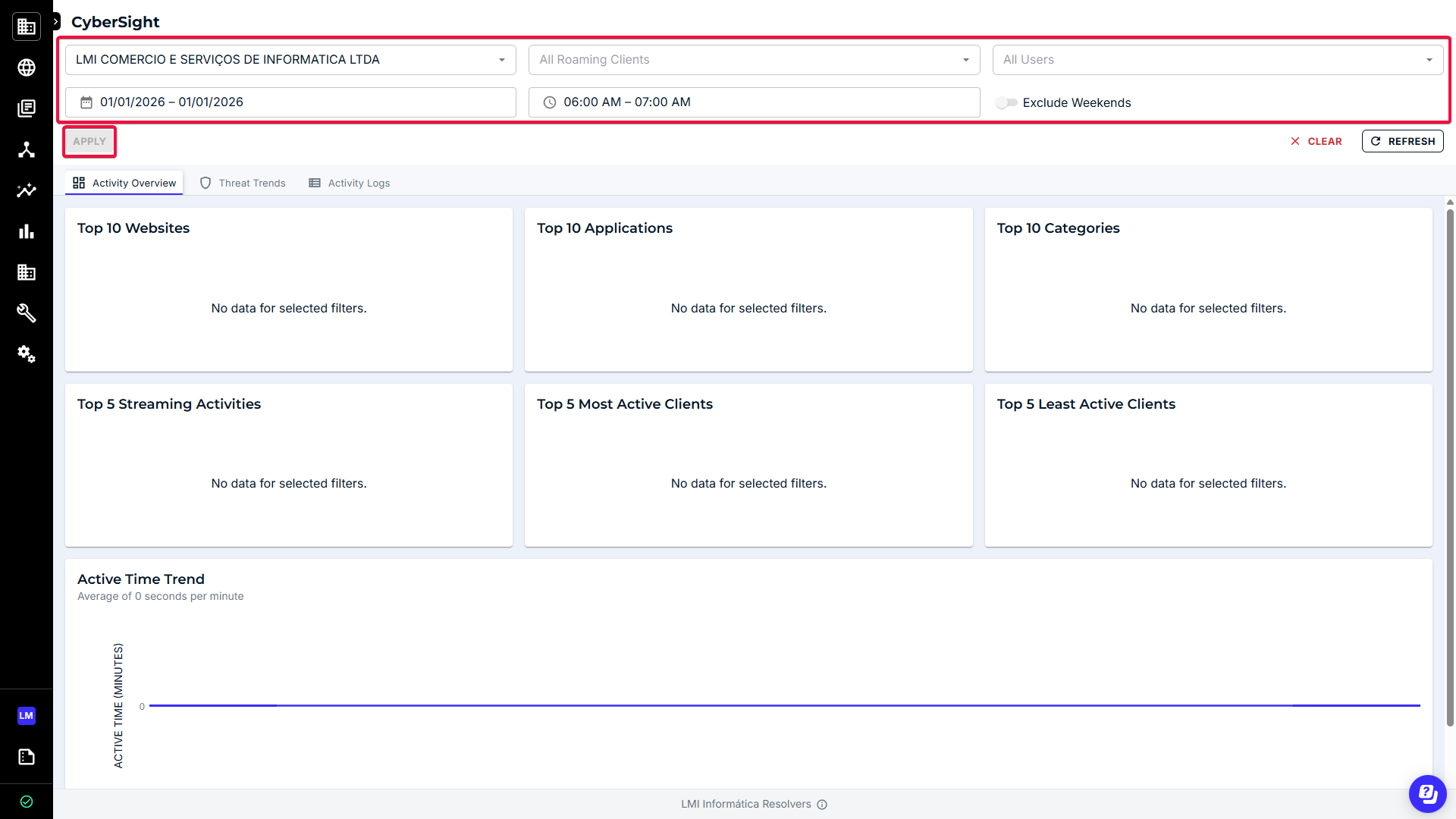
O painel de controle do CyberSight inclui três visualizações principais:
- Visão geral das atividades, que destaca as principais tendências de atividades em toda a organização.
- Tendências de Ameaças, que destaca o tráfego de ameaças e os usuários de risco.
- Registros de atividades, que fornecem um histórico detalhado e com data e hora do comportamento individual do usuário.
Em conjunto, essas perspectivas permitem o reconhecimento rápido de padrões, bem como a investigação aprofundada de eventos específicos.
Filtros da organização CyberSight
Os filtros principais se aplicam a todas as visualizações — não é necessário filtrar novamente ao alternar entre elas.
Filtrar por informações de alto nível:
Organização: Alterne entre as organizações de clientes no painel de controle do MSP. Organizações padrão e clientes MSP não podem editar este campo.
- Cliente em roaming: Nome do host do agente
- Usuário: O usuário que fez login durante o período de atividade.
- Data: A data da atividade. Filtre até um ano atrás, com incrementos máximos de 90 dias.
- Hora: Os registros de data e hora são apresentados no fuso horário do navegador local. Quando filtrados, o intervalo de dados é baseado na hora de início .
- Excluir fins de semana: os intervalos de datas que incluem fins de semana exibem automaticamente os dados de fim de semana. Ative esta opção para excluir a atividade de fim de semana.
Após aplicar os filtros, selecione Aplicar para salvar as configurações.
Visão geral da atividade
A aba Visão Geral da Atividade fornece um resumo geral das atividades do CyberSight em toda a organização. Essa visualização foi projetada para análise de tendências, priorização e avaliação rápida de onde o tempo e a atenção estão concentrados.
Widgets de atividade principais
Os widgets de atividades principais exibem as atividades mais relevantes para cada conjunto de dados em toda a organização. Isso inclui:
- Sites da Web
- Aplicações
- Categorias, que são independentes das configurações de política, como por exemplo, conteúdo bloqueado e permitido.
- Steaming
- Clientes em roaming, tanto os mais ativos quanto os menos ativos.
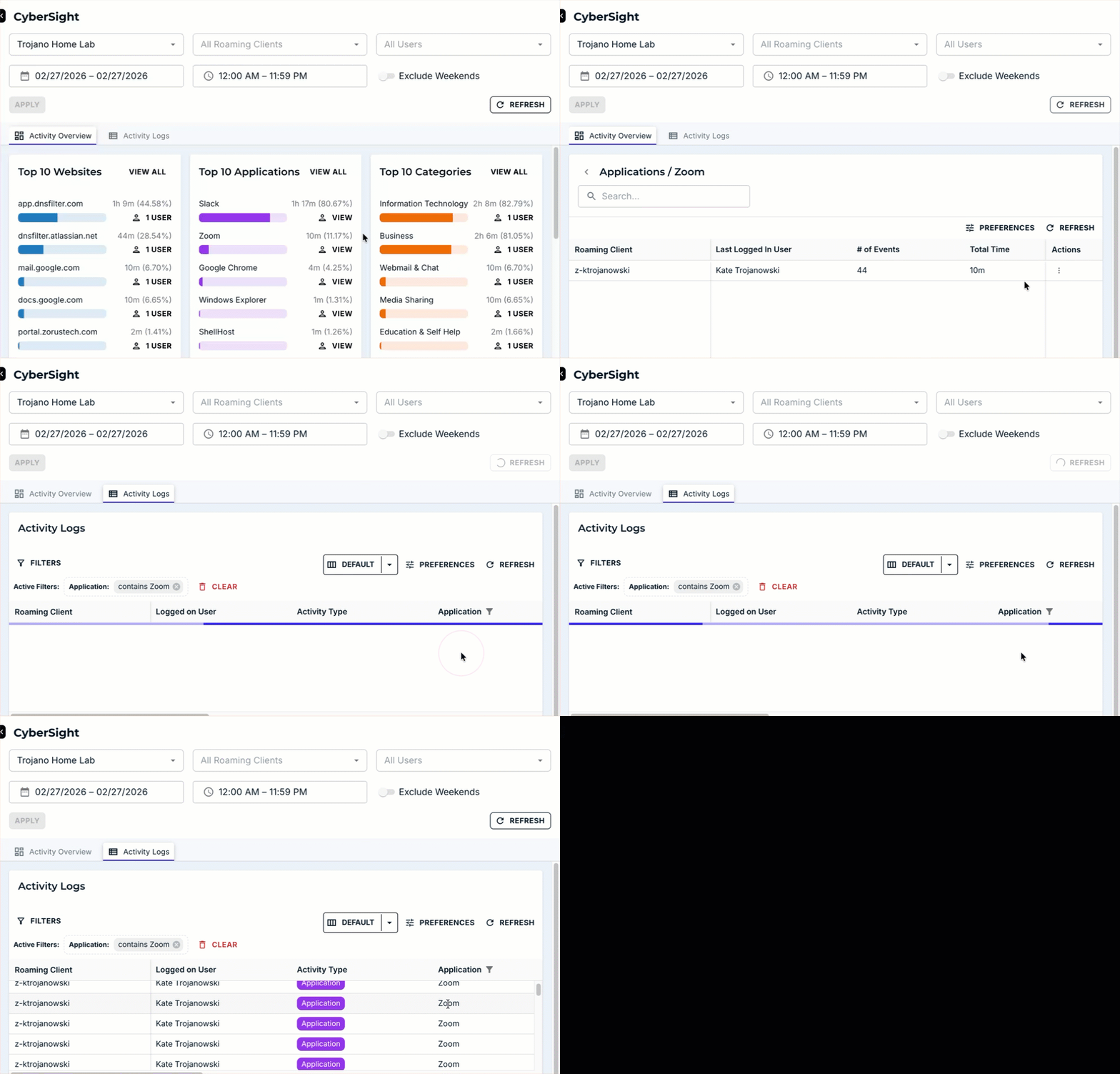
Analise os detalhes do usuário.
Selecione "Ver tudo" para visualizar toda a atividade do widget, incluindo detalhes mais aprofundados sobre o total de agentes e usuários que contribuíram para a atividade.
Em um widget, qualquer opção de Usuário ou Visualização pode ser clicada para exibir um detalhamento da atividade relacionada a esses dados. Na grade de detalhes, selecione o ícone Ações para visualizar os registros de atividade dos dados correspondentes.
Métricas baseadas no tempo
Todos os valores de tempo exibidos na Visão Geral de Atividades representam o tempo cumulativo total de todos os usuários. Por exemplo, se 1.000 usuários passarem uma hora cada no mesmo aplicativo, o total exibido será de 1.000 horas.
Esses totais ajudam a identificar:
- Quais aplicativos, categorias ou atividades têm o maior impacto geral?
- Onde as alterações de políticas, investigações ou otimizações afetariam o maior número de usuários.
Ao filtrar para um único usuário, os valores ainda representam o tempo total desse usuário no período selecionado.
Gráfico de tendência temporal ativa
O gráfico de Tendência Temporal Ativa visualiza a atividade total ao longo do tempo.
- A área roxa representa a atividade total de todos os usuários por dia.
- O rótulo que acompanha o texto mostra a atividade média diária para o intervalo de tempo selecionado.
- O intervalo de tempo é controlado pelo filtro de data global na barra de ferramentas, representando o mesmo período de tempo dos widgets.
No momento, não é possível filtrar por aplicativos ou tipos de atividade específicos no painel Visão geral. Alterne para Registros de atividades para examinar os dados com mais detalhes.
Uso pretendido
A aba Visão Geral da Atividade é mais adequada para:
- Identificar aplicações ou padrões de atividade de alto impacto
- Compreender onde o usuário passa a maior parte do tempo.
- Informar revisões de políticas, investigações ou discussões com as partes interessadas.
- Apoio na elaboração de relatórios e resumos para a alta direção.
Para análises detalhadas por usuário ou por evento, utilize a aba "Registros de atividades" .
Tendências de ameaças
A aba Tendências de Ameaças ajuda a identificar como o risco está evoluindo em toda a organização e onde concentrar os esforços. Use este painel para avaliar rapidamente se a exposição da organização a ameaças está melhorando ou piorando, quais tipos de risco estão aumentando e se é necessária ação imediata.
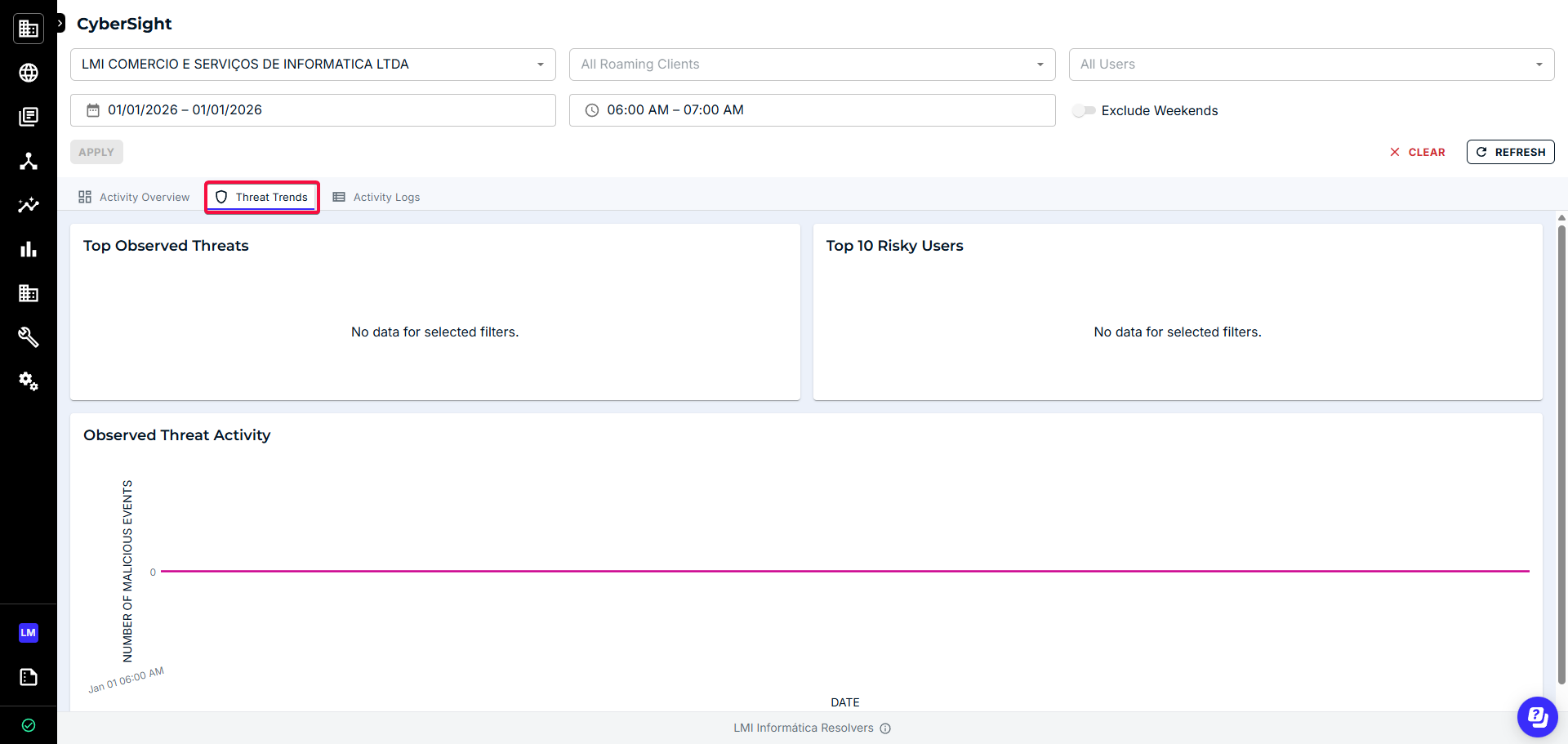
O painel de Tendências de Ameaças exibe dois conjuntos de dados principais:
- Principais Ameaças Observadas, que identifica as ameaças mais ativas, sejam elas emergentes ou persistentes, e os padrões temporais em que ocorrem.
- Usuários de Maior Risco, que identifica os usuários e endpoints que mais contribuem para a exposição da organização a ameaças.
Selecione qualquer entrada em qualquer um dos widgets para acessar uma visualização filtrada dos Registros de Atividades da ameaça ou do usuário relacionado.
Uso pretendido
A guia Tendências de Ameaças é mais adequada para:
- Avaliar se a exposição à ameaça está aumentando ou diminuindo ao longo do tempo.
- Identificar quais tipos de ameaças estão crescendo e se são novas ou contínuas.
- Determinar quais usuários ou endpoints estão gerando risco.
- Avaliar se as políticas de filtragem atuais estão protegendo efetivamente a organização.
Para uma análise detalhada de cada evento, utilize a aba "Registros de Atividades" .
Registros de atividades
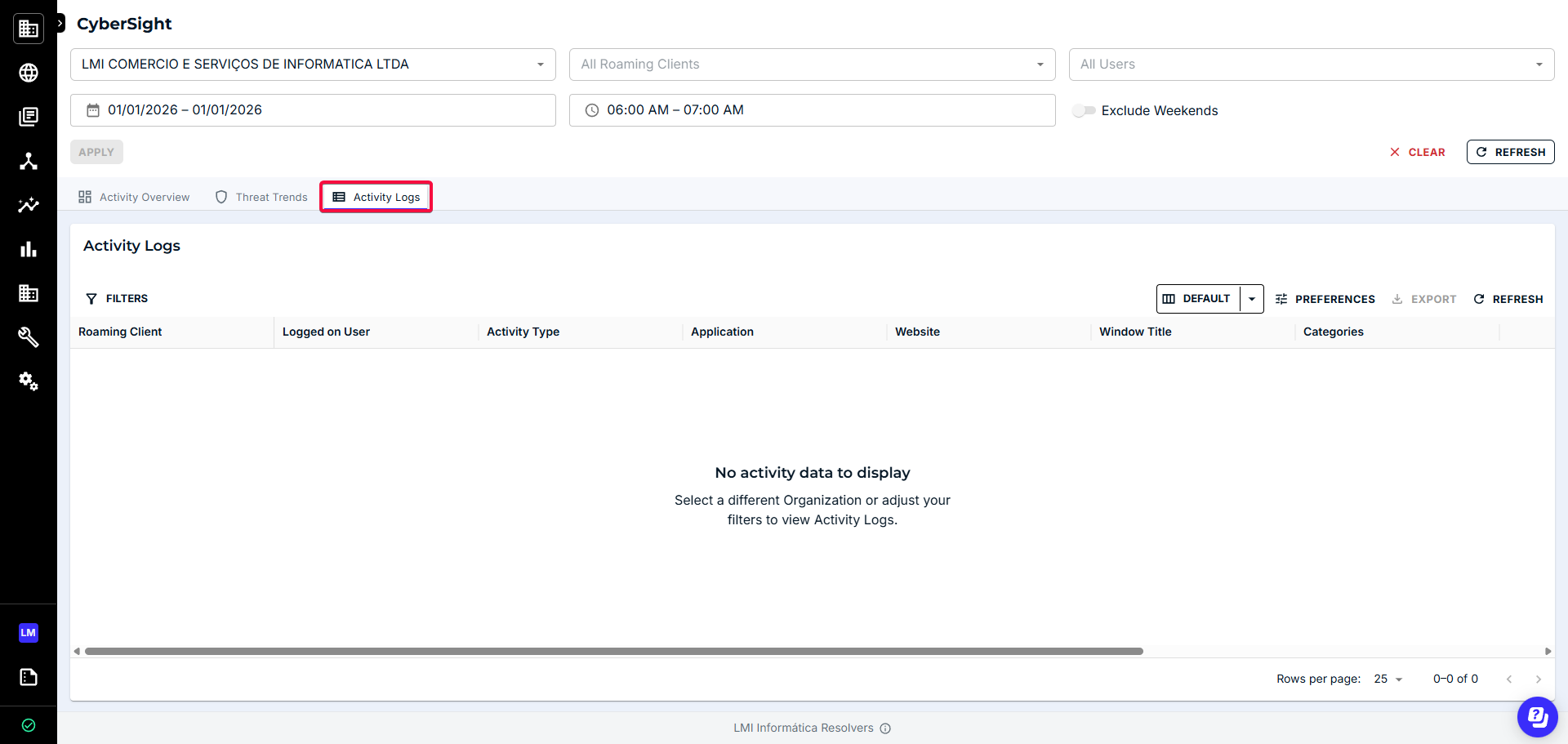
A aba Registros de Atividades fornece um registro detalhado e com data e hora do comportamento individual do usuário. Essa visualização auxilia na investigação, validação e análise da causa raiz, mostrando exatamente o que ocorreu em um dispositivo antes, durante e depois de um evento de segurança.
Combine esses registros com dados de DNS para correlacionar o comportamento do usuário com a atividade de rede e os resultados de segurança.
Filtros de coluna
Utilize filtros para restringir os resultados a comportamentos, aplicações ou períodos de tempo específicos.
Aprofunde sua pesquisa filtrando as colunas:
- Tipo de atividade: Inclui eventos de site, aplicativo, ociosos, de streaming e do sistema.
- Aplicativo: Exibe o nome do aplicativo quando disponível.
- Site da Web: Exibe o site visitado quando disponível.
- Título da janela: Exibe o nome da guia do navegador ou o título da janela do aplicativo.
- Categorias: Exibe as categorias do site associadas aos filtros de política.
- Caminho do aplicativo: Mostra o caminho exato do arquivo do aplicativo, ajudando a validar locais de software confiáveis e a detectar executáveis suspeitos.
Uso pretendido
A aba Registros de atividades é mais adequada para:
- Investigando alertas de segurança
- Compreender a origem de atividades arriscadas ou suspeitas.
- Validar se a atividade foi iniciada pelo usuário ou automatizada.
- Apoiar revisões de conformidade e investigações internas.
- Solução de problemas relatados com contexto comportamental preciso